Додаткові нарахування/утримання
Варіанти функціоналу налаштування
У системі передбачено два варіанти роботи з доплатами: базовий механізм Odoo (для управлінського обліку) та адаптований під українські стандарти.
Для доступу до описаного в цій інструкції функціоналу (український довідник і відповідні вкладки), переконайтеся в активації правильного режиму:
Зробіть активною потрібну компанію у перемикачі компаній вгорі екрана (налаштування діє для кожної компанії окремо).
Перейдіть у меню Налаштування → Зарплата.
У розділі налаштувань знайдіть чекбокс «Доплати та утримання».
Галочка має бути ВИМКНЕНА (за замовчуванням) — саме цей стан активує облік за українськими стандартами. Завдяки цьому вам буде доступний довідник «Доплати і відрахування», а нарахування й утримання формуватимуться за вимогами законодавства України.
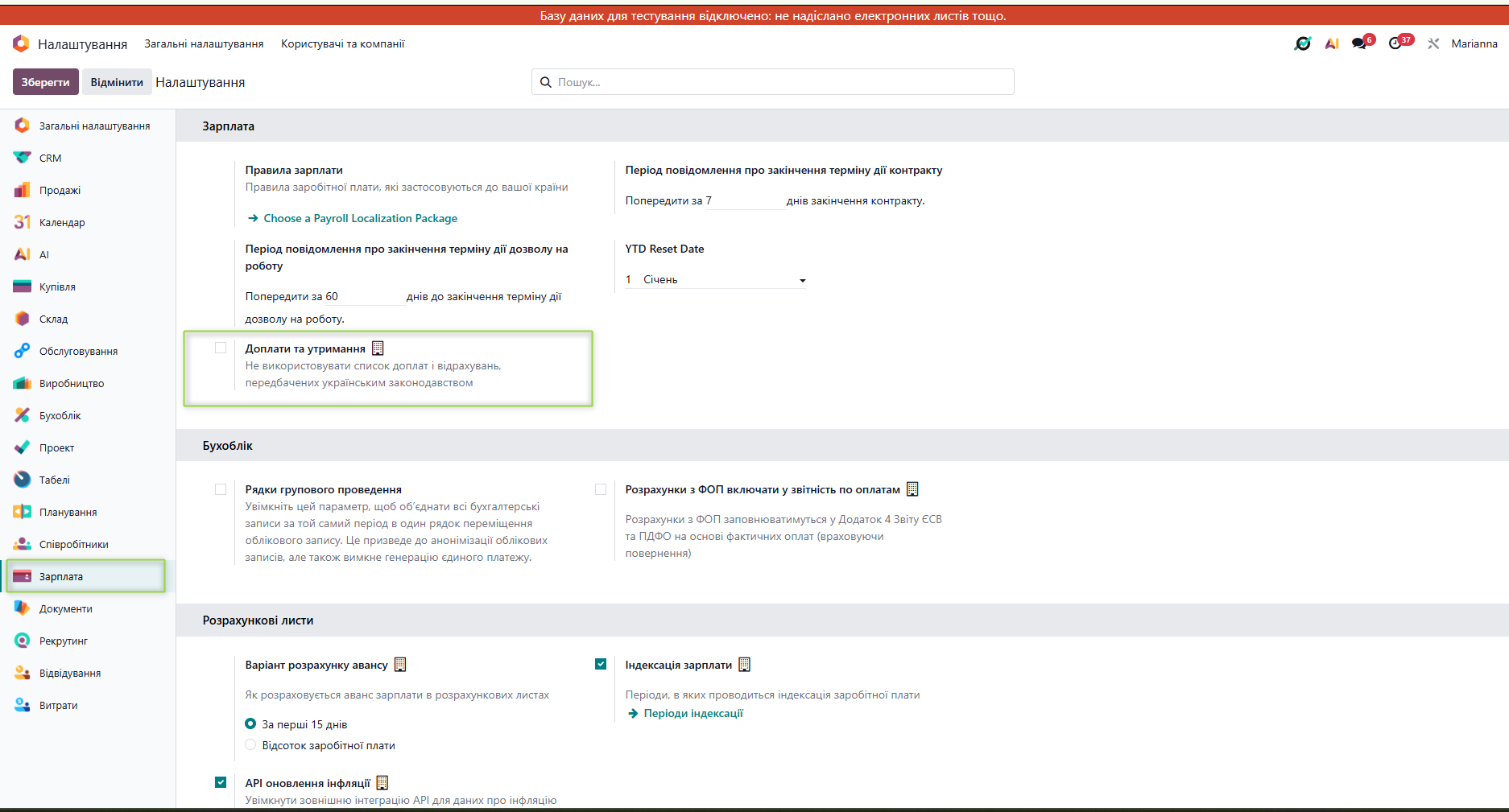
Для довідки: якщо галочку УВІМКНУТИ, компанія перейде на базові надбавки Odoo для управлінського обліку, а описаний нижче український довідник зникне з інтерфейсу.
Довідник "Доплати і відрахування"
В довіднику "Доплати і відрахування" міститься перелік доплат та відрахувань, які можуть застосовуватися до заробітної плати працівника:
Зарплата/Налаштування /Зарплатня/Доплати і відрахування
Елемент цього довідника містить в собі наступні налаштування:
- Тип — відрахування або доплат
- Розклад — періодичність нарахування (щомісячно, щоквартально, щопівроку, щорічно)
- Код — код ознаки доходу для звітності з ПДФО
- Тип — «Доплата» або «Відрахування»
- Складова ФОП - для доплат, тип визначення складової фонду оплати праці
- Ознаки доходів фізичних осіб
- Дебет та Кредит — якщо цей тип доплати/відрахування при нарахуванні повинен робити окремий бухгалтерський запис, тут можна зазначити на яких рахунках він має бути відображений
Склад полів залежить від типу запису.
При виборі типу “Відрахування” в налаштуваннях з’явиться опція “Аліменти”. Якщо відрахування є аліментами, то в цьому полі слід зробити відмітку.
При виборі типу “Доплата” на формі з’являться додаткові поля:
Поле «Тип надбавки» — визначає, до якого типу належить доплата. Можна вибрати один із варіантів:
- Нічого — ця доплата є звичайною надбавкою до окладу;
- Премія — ця доплата є щомісячною, квартальною або річною премією;
- Нецільова благодійна допомога — ця доплата є нецільовою благодійною допомогою;
- Додаткове благо — ця доплата є додатковим благом, виплаченим у негрошовій формі.
- Поле «Складова ФОП» — визначає, до якої складової фонду оплати праці належить доплата.
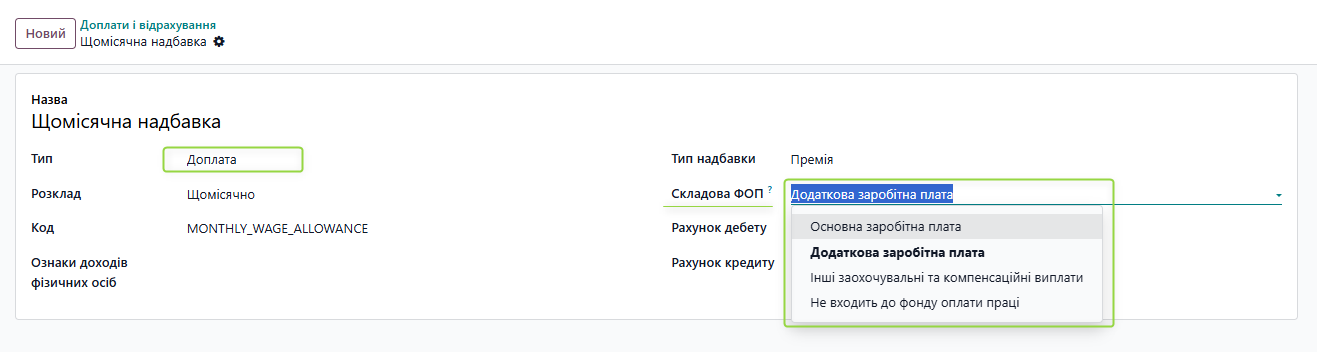
Усі доплати та премії за замовчуванням відносяться до додаткової заробітної плати у складі фонду оплати праці. Типи надбавок «Нецільова благодійна допомога» і «Додаткове благо» - не входить до фонду оплати праці. За потреби користувач може змінити складову ФОП, відповідно до його визначень.
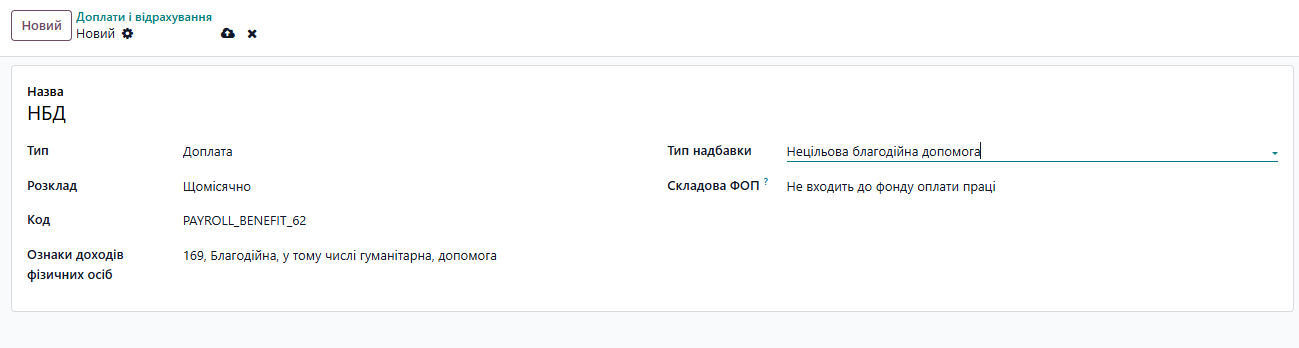
Аліменти, додаткове благо та нецільова благодійна допомога винесені як окремі налаштування, оскільки вони мають свою специфіку відображення у звітності по ЄСВ та ПДФО.
Премія винесена як окреме налаштування, тому що є певна специфіка при розрахунку середньоденної виплати при нарахуванні відпускних та бухгалтерського обліку премії в складі нарахованої заробітної плати.
Після встановлення модуля із заробітної плати в системі вже створені відрахування “Аліменти” та доплати “Квартальна премія”, “Річна премія”, тому створювати їх повторно вже не потрібно.
Для типів надбавки «Нецільова благодійна допомога» і «Додаткове благо» поля «Дебет» та «Кредит» приховуються автоматично — рахунки для таких сум задані у правилах нарахувань. Для типу «Премія» поля лишаються видимими, проте заповнювати їх не рекомендується з тієї самої причини.
Готові записи. Після встановлення модуля довідник уже містить: відрахування «Аліменти» та доплати «Квартальна премія», «Річна премія», «Щомісячна надбавка». Створювати їх повторно не потрібно.
Способи внесення доплати (утримання):
1.Додавання доплати (утримання) на картці працівника
Спосіб застосовують для регулярних доплат чи утримань конкретного працівника.
Крок 1. Відкрийте картку співробітника: Співробітники → оберіть співробітника. Перейдіть на вкладку «Доплати і відрахування».
Співробітники/Обраний співробітник/Додати нарахування

На картці працівника у вкладці Доплати та відрахування можна вказати, які регулярні доплати/відрахування повинні застосовуватися до його заробітної плати.
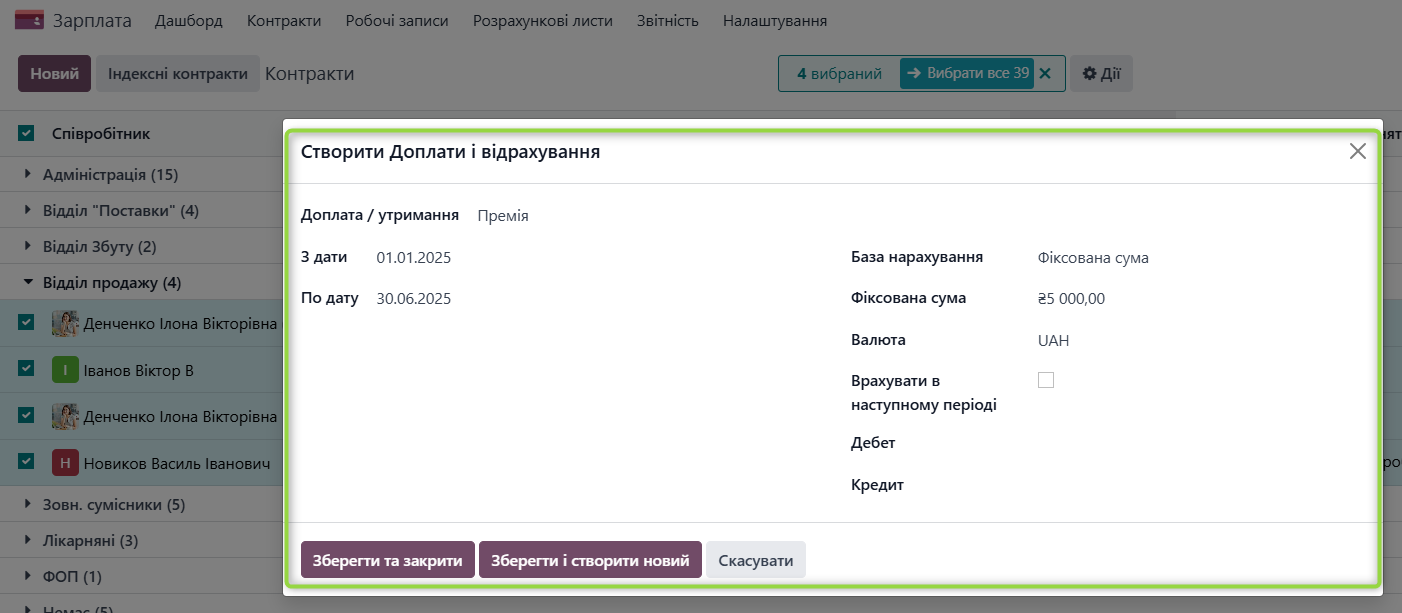
Крок 2. Натисніть «Додати рядок» — відкриється вікно «Створити Доплати і відрахування». Заповніть поля:
- Доплата / утримання — вибір виду з довідника. Тут же можна створити новий вид, не виходячи з вікна.

- З дати — з якого числа застосовувати доплату/утримання (як правило — перше число місяця).
- По дату — коли припинити дію. Якщо поле порожнє, доплата/утримання діє безстроково.
Для спрощення створення доплат у системі реалізовано автоматичне заповнення поля «По дату».
Після вибору значення у полі «З дати» система автоматично встановлює останній календарний день відповідного місяця для заповнення поля "По дату"
Автоматично запропоноване значення є значенням за замовчуванням та може бути змінене користувачем.
Користувач може:
- залишити запропоновану дату;
- змінити її на будь-яку іншу;
- очистити поле «По дату», якщо необхідно створити безстрокову доплату.
Примітка. Автоматичне заповнення не обмежує можливість подальшого редагування періоду дії доплати.
База нарахування — спосіб визначення суми:
- Фіксована сума — доплата/утримання у вигляді конкретної суми;
- Відсоток — у вигляді відсотка від бази;
- Відсоток у сумі ЗП — відсоток, уже врахований в окладі. Наприклад, при окладі 10 000 грн і відсотку 25 % база становить 10 000 / (1 + 0,25) = 8 000, а надбавка — 10 000 × 0,25 / (1 + 0,25) = 2 000.
- Фіксована сума / Відсоток — розмір доплати/утримання відповідно до обраної бази.
- Врахувати в наступному періоді — прапорець зсуває місяць виплати: доплату, розраховану за поточний місяць, буде виплачено наступним періодом. Застосовується, зокрема, для премій.
- Дебет та Кредит — рахунки для бухгалтерського проведення на суму доплати/утримання (якщо не приховані для обраного виду).
Маємо зауважити! При створенні доплати з типом надбавки "Премія" поля Дебет та Кредит рекомендуємо не заповнювати. Нарахування таких доплат автоматично записано у правилах нарахувань відповідно до рахунка витрат працівника

⚠️ Якщо у розрахунковому листку працівника зазначено декілька нарахувань доходу за одним і тим самим рахунком обліку (по кредиту), система може некоректно сформувати груповий платіж. Рекомендується перевіряти такі випадки вручну та контролювати правильність створених платежів.В таких випадках при потребі розділити премії на різні рахунку можна проводити їх по субрахунках .
2. Масове додавання через контракти
Спосіб застосовують, щоб призначити один вид доплати (утримання) групі працівників.
Крок 1. Перейдіть у меню Зарплата → Співробітники → Контракти.
Крок 2. Позначте прапорцями контракти працівників, яким потрібно призначити доплату. Для зручності список можна згрупувати за відділом і посадою.
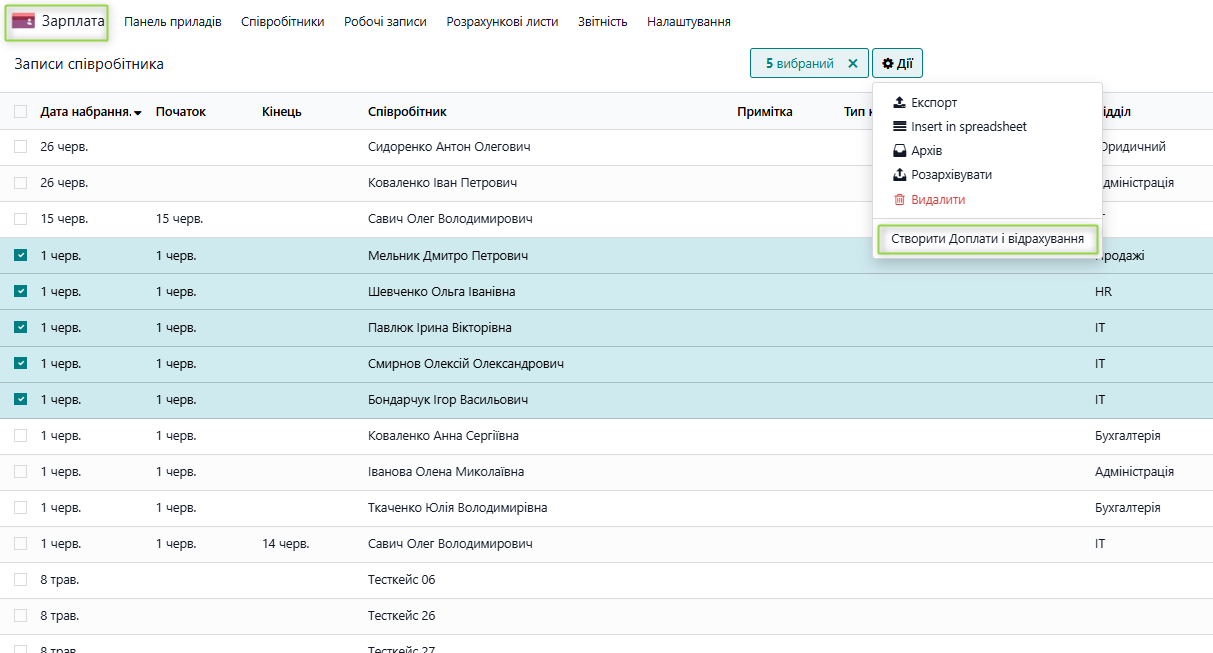
Крок 3. У меню «Дії» оберіть «Створити Доплати і відрахування» — відкриється вікно для заповнення даних (поля ті самі, що в розділі 3). Вид можна обрати з довідника або створити прямо у вікні.
Крок 4. Завершіть операцію однією з кнопок:
- «Зберегти та закрити» — система додасть окремий рядок доплати у вкладку «Доплати і відрахування» всіх позначених контрактів.
- «Зберегти і створити новий» — додасть рядок у всі позначені контракти й відкриє нове вікно для наступної доплати/утримання.
- «Скасувати» — скасує операцію.
3. Додавання через Кадровий наказ
Кадровий наказ дозволяє масово призначити різні доплати (утримання) різним працівникам одним документом і провести це через підтвердження.
Співробітники/Кадрові наказі/ тип "Доплати і відрахування"
Основні можливості:
- Створення наказу типу "Доплати і відрахування" з можливістю включення до нього різних типів доплат/утримань із довідника.
- Масове призначення доплат різним працівникам у межах одного документа.
- Редагування даних у табличній частині наказу, у т.ч. масове редагування параметрів.
- Підтвердження наказу з подальшим додаванням записів у картки співробітників.
- Смарт-кнопка "Співробітники" дозволяє швидко перейти лише до тих працівників, які включені до наказу.
- Автоматичний зв'язок між наказом і створеними записами доплат у картках та розрахункових листах працівників;
- Блокування редагування записів, створених затвердженим наказом;
- Можливість редагування записів після переведення наказу у статус «Чернетка»;
- Автоматичну синхронізацію змін між наказом і контрактами при повторному затвердженні наказу;
- Можливість вибору дії під час скасування наказу: видалити записи з контрактів або залишити їх для подальшого редагування;
- Автоматичне оновлення, створення або видалення записів у контрактах відповідно до змін, внесених у наказ.
Детальніше про це в описі за посиланням Тип наказу "Доплати і відрахування"
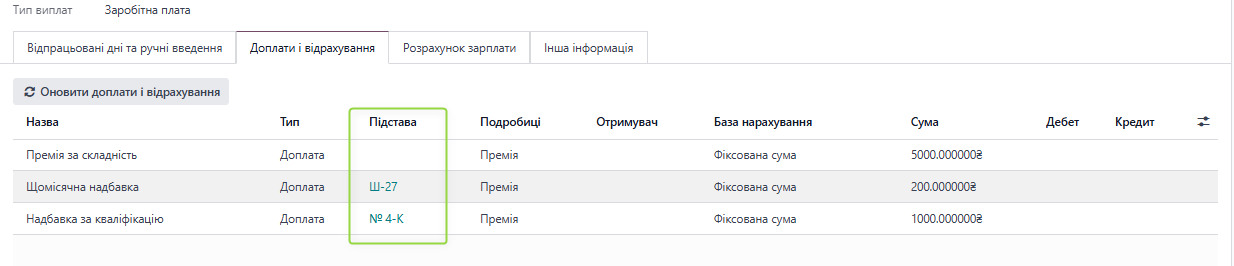
Для доплат і відрахувань, створених автоматично через наказ - наявне поле «Підстава».
Поле відображає джерело створення запису, що дозволяє швидко визначити документ, на підставі якого було створено доплату або відрахування, відповідно його номеру
Поле «Підстава» відповідно також відобразиться на вкладці «Доплати і відрахування» розрахункового листка працівника.
Назва документа у полі «Підстава» є активним посиланням. Натиснувши на нього, користувач може перейти до відповідного документа-підстави ( Кадрового наказу) та переглянути його реквізити або внести необхідні зміни.
Примітка.
Поле «Підстава» у розрахунковому листку є інформаційним, заповнюється автоматично та не підлягає редагуванню.
Якщо після підтвердження розрахункового листка змінено або видалено документ, що є підставою для доплати чи відрахування, це не змінює сам розрахунок, та підстава відповідно втрачається. Користувач повинен враховувати це -та, за потреби, виконати перерахунок.
4. Нарахування доплати (утримання) через розрахунковий лист працівника
У випадку, коли користувачу потрібно нарахувати працівнику разову доплату або утримання, він може зробити це безпосередньо в розрахунковому листі у вкладці "Доплати і відрахування", створивши новий рядок та вказавши в картці:
Крок 1. Відкрийте розрахунковий лист працівника у стані «Чернетка». Перейдіть на вкладку «Доплати і відрахування» та натисніть «Додати рядок».
Крок 2. У картці рядка вкажіть: тип; тип надбавки або утримання (за потреби); ознаку доходів фізичних осіб; базу нарахування; фіксовану суму або відсоток; валюту; бухгалтерські рахунки для проведення

Крок 3. Розрахуйте лист. Створена таким чином разова доплата/утримання включиться в нарахування заробітної плати поточного періоду.

ℹ️ Створення таким чином "доплата (відрахування)" не буде збережена у довіднику "Доплати і відрахування".
Редагування та контроль синхронізації
Записи доплат і відрахувань поводяться по-різному залежно від їх джерела.
Ручні записи (додані на картці працівника або в масовій дії записів у контракти).
Такі записи можна редагувати й видаляти в будь-який час — навіть якщо доплату вже враховано в розрахованому розрахунковому листку.
Якщо доплата (відрахування) вже була використана під час розрахунку заробітної плати, система не блокує її редагування або видалення, а відображає попередження: 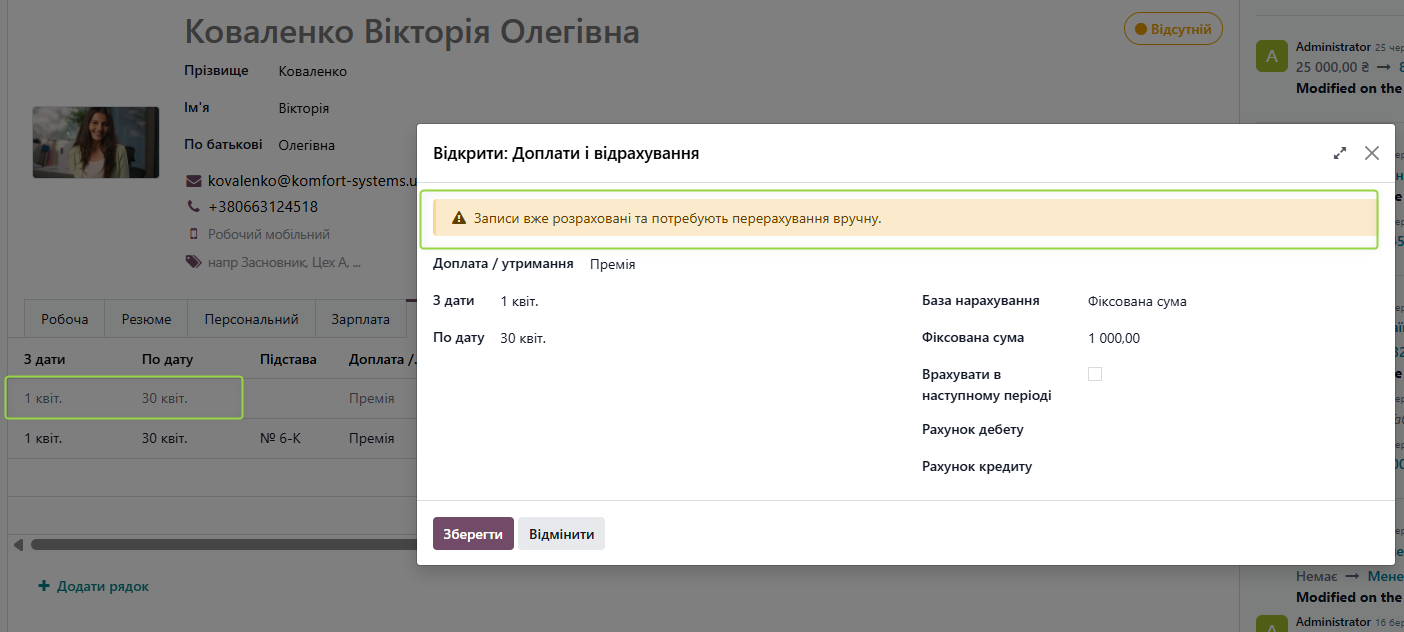
Після внесення змін необхідно повторно виконати розрахунок заробітної плати для актуалізації даних.
Примітка. Повідомлення має інформаційний характер і не обмежує можливість редагування або видалення запису.
Якщо запис доплати або відрахування був створений на підставі кадрового наказу, можливість його редагування залежить від статусу наказу.
- якщо наказ перебуває у статусі «Затверджено», редагування або видалення запису недоступне;
- якщо наказ переведено у статус «Чернетка», запис можна редагувати безпосередньо у картці працівника.
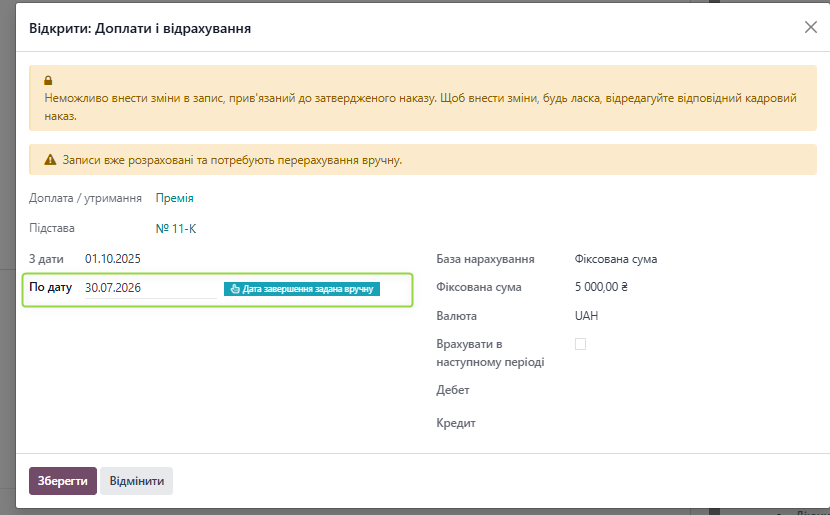
При спробі змінити запис, створений затвердженим наказом, система відображає повідомлення: "Неможливо внести зміни в запис, прив'язаний до затвердженого наказу. Щоб внести зміни, будь ласка, відредагуйте відповідний кадровий наказ."
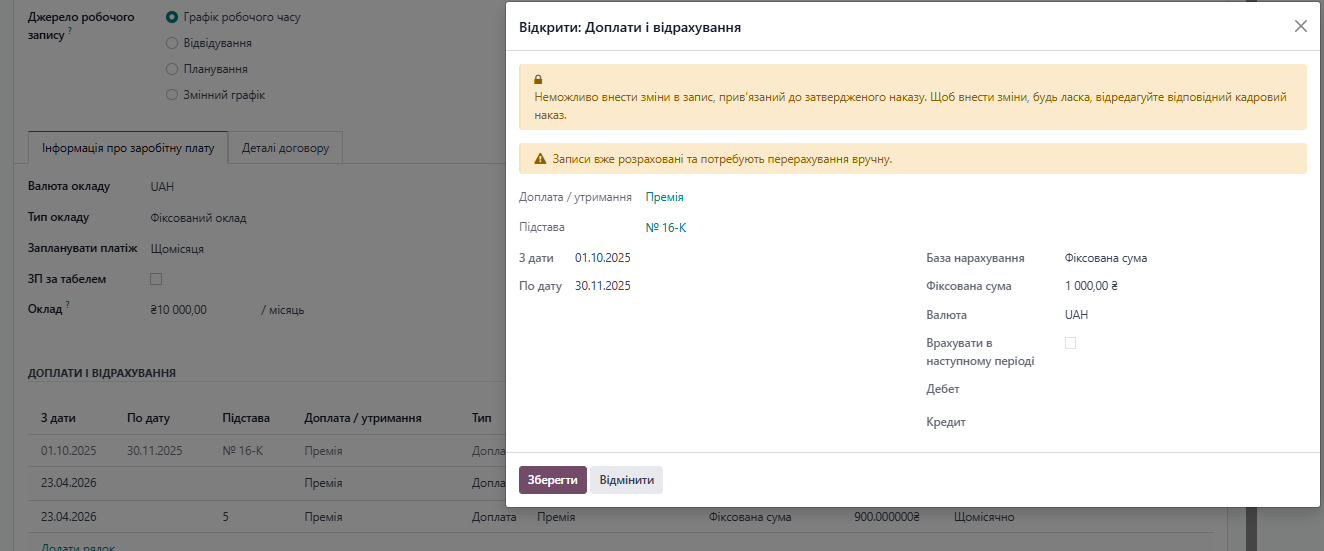
Для доплат (відрахувань), створених кадровим наказом без зазначення дати завершення, дозволено встановлювати дату закінчення без необхідності скасовувати або редагувати наказ.
Після встановлення дати користувач може:
- змінити дату завершення;
- очистити поле «По дату», знову зробивши доплату безстроковою.
Для таких записів у системі відображається службова ознака «Дата завершення задана вручну», яка дозволяє відрізнити дату, встановлену користувачем, від дати, визначеної кадровим наказом.
Якщо доплата (відрахування) вже була використана під час розрахунку заробітної плати, система дозволяє змінювати дату завершення, але відображає інформаційне повідомлення про влючення значення у розрахунках та необхідність повторного перерахунку заробітної плати.