Тип наказу "Доплати і відрахування"
Особливості роботи із наказом
Даний тип наказу має наступні статуси: "Чернетка" та "Затверджено".
1. Створення наказу та заповнення основних реквізитів
На етапі створення наказу — документ буде знаходитися у статусі Чернетка.
Для наказу з типом "Доплати і відрахування" необхідно заповнити:
- поле Номер наказу заповнювати самостійно не потрібно — номер присвоюється наказу автоматично після його збереження;
- Тип наказу — Доплати і відрахування;
- Дата наказу;
- вкладку Нотатка — тут можна вставити або надрукувати текст наказу, який повинен вивестися на друк форму наказу. “Шапка” для цього наказу буде формуватися типова.
- Активна відмітка дає відображення табличної частини для додавання доплат по працівниках для здійснення розрахунків та керувати опціями виведення у друк форми табличного списку.
- Вимкнена опція, згортає набраний список для зменшення навантаженості на екрані, для зручності опрацювання введення інших можливих даних у наказі.
☑️ Додаткові примітки — активація відкриває текстове поле, що дозволяє додати текстові уточнення або службову інформацію, які будуть виведені після табличної частини у друк формі наказу:
- Компанія — автоматично записується поточна компанія
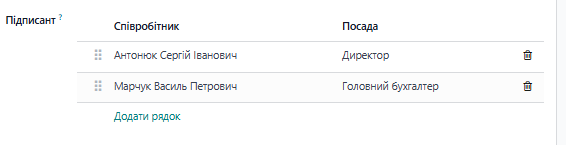
- Підписант — поле, для додавання підписантів, які є співробітниками компанії, та виводяться для підписів у друк форму наказу. Автоматично в поле заповнюються дані Директора компанії по налаштуваннях компанії. Послідовність підписантів можна коригувати перетягуванням рядків за необхідності.
Заповнення табличної частини наказу
Щоб додати доплату (утримання) для працівників, скористайтеся одним із способів:
- ручне додавання записів за допомогою кнопки «Додати рядок»;
- завантаження підготовлених записів за допомогою кнопки «Імпорт з Excel».
Ручне додавання
Щоб додати доплату (утримання) для працівників, натисніть на кнопку Додати рядок у вкладці Доплати і відрахування.
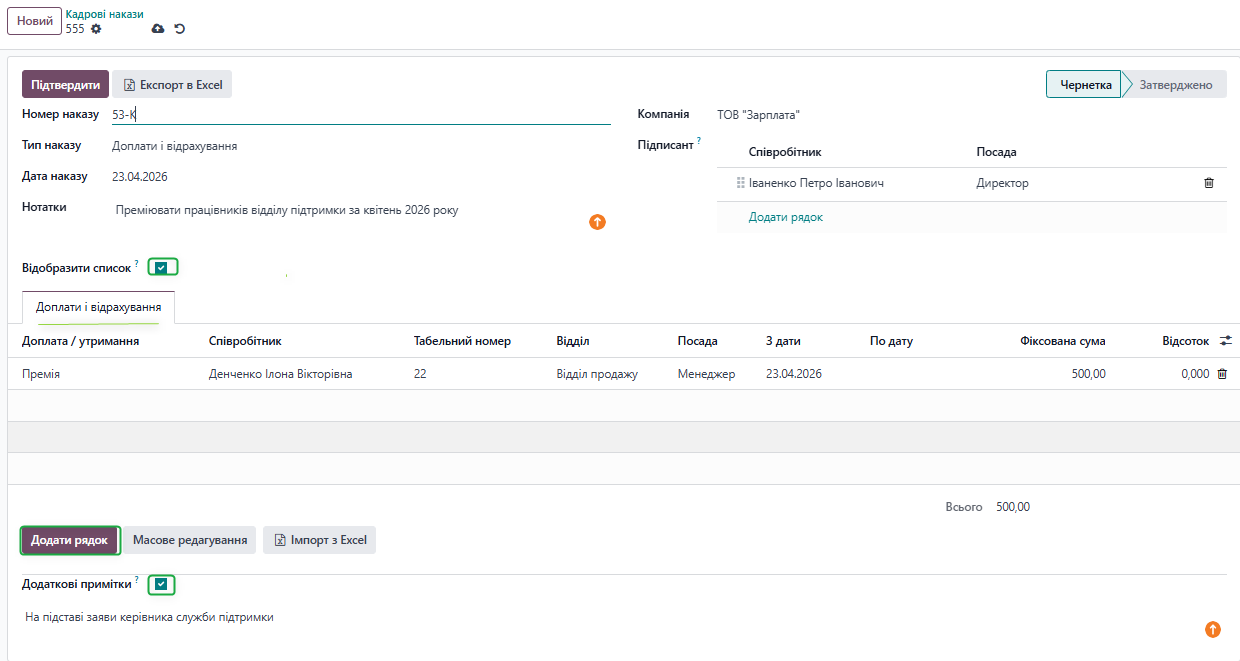
Відкриється форма, в якій необхідно обрати:
- Вид доплати/утримання у відповідному полі (аліменти, премія, квартальна премія тощо), відповідно довідника доплат і відрахувань;
- Заповнити всі необхідні поля відповідно до виду доплати (утримання).
Після цього натисніть Додати рядок
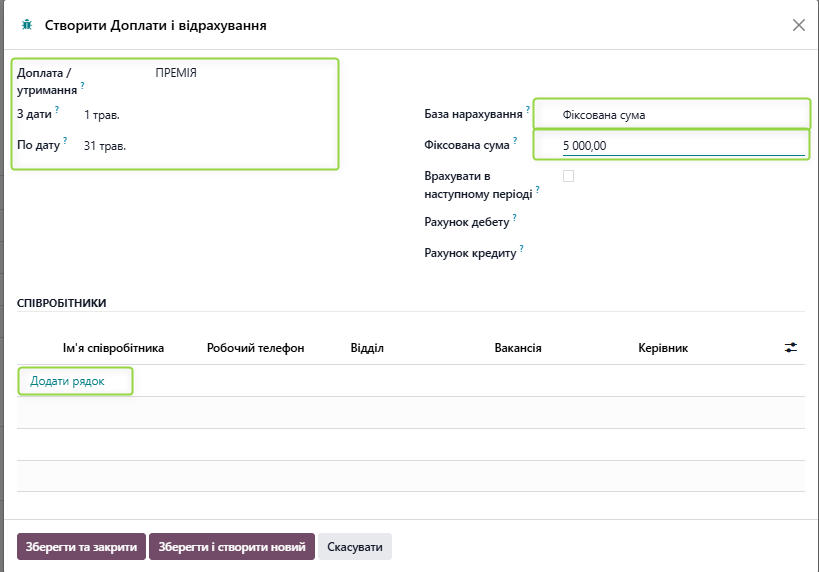
У списку, що відкриється, оберіть необхідних співробітників. Можна обрати всіх, або скористатися групуванням та обирати за відділом, посадою тощо.
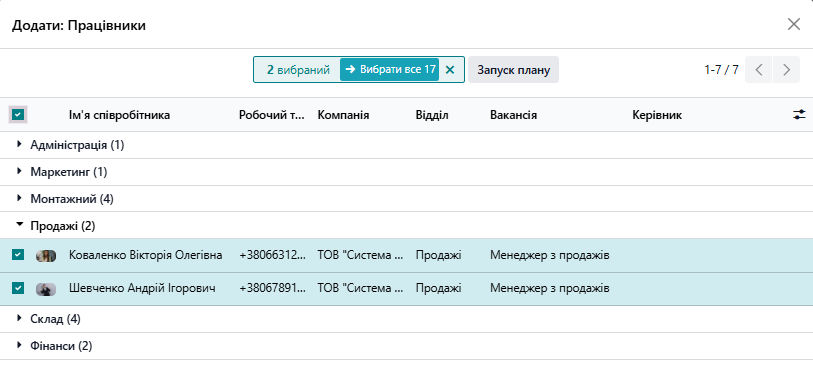
Коли всіх працівників додано, доступні кнопки "Зберегти та закрити", або "Зберегти та створити новий", також "Скасувати" дію
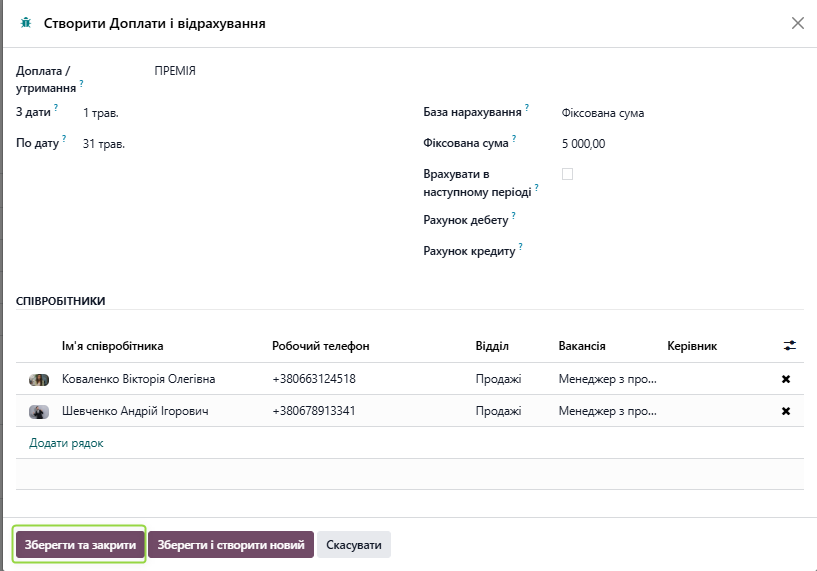
Після збереження заповненої форми, дані заповнюють таблицю наказу з відповідною доплатою на зазначених співробітників.
Імпорт табличної частини наказу з Excel
Функціонал призначений для можливості заповнення табличної частини наказу із заповнених попередніх даних записів у файлі Microsoft Excel, з використанням стандартних механізмів системи.док виконання імпорт
Крок 1. Підготовка файлу
Підготуйте файл Microsoft Excel із даними для імпорту.
Для завантаження можна використовувати:
- власний файл Excel, підготовлений відповідно до структури імпорту;
- шаблон, сформований системою, який містить приклади заповнення різних видів доплат і відрахувань.
Примітка. Використання шаблону не є обов'язковим. Він призначений як допоміжний матеріал та приклад заповнення файлу. Якщо у вас уже є власний файл, підготовлений відповідно до структури імпорту, ви можете одразу використовувати його.
Крок 2. Відкриття форми імпорту
Відкрийте наказ типу «Доплати і відрахування» та натисніть кнопку  розташованою під табличною частиною документа.
У вікні імпорту натисніть меню Дії (значок шестерні) та оберіть команду «Імпортувати записи»:

Якщо необхідно переглянути структуру файлу або приклади заповнення, у вікні імпорту натисніть «Шаблон імпорту "Доплати і відрахування"».

Система завантажить файл Excel із прикладами заповнення для різних видів доплат і відрахувань, створених уже у вашій системі (кожний тип доплати / утримання за окремою вкладкою).
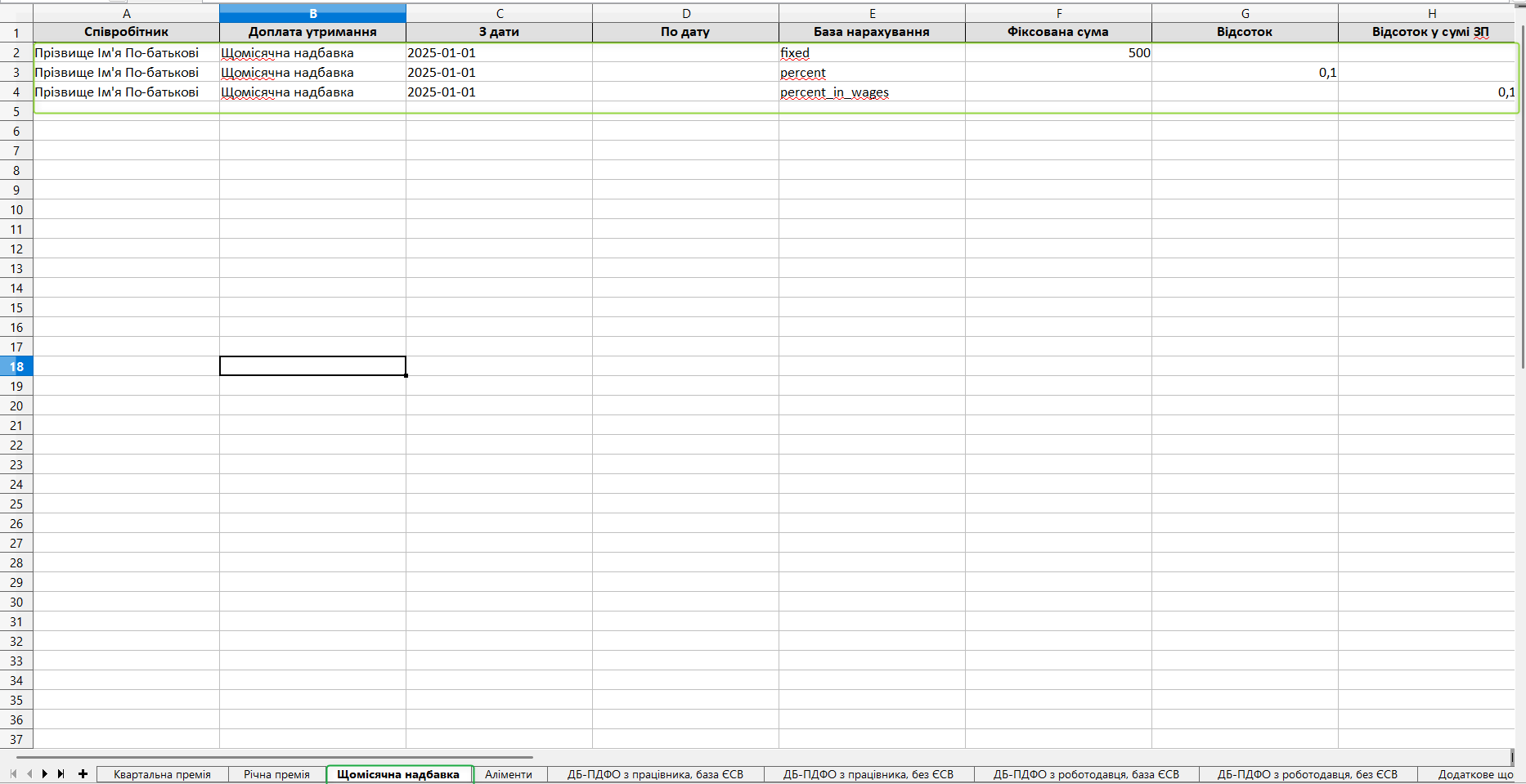
Шаблон можна використовувати як основу для створення власного файлу або як довідковий приклад під час його заповнення.
Ви можете створити окремий файл із заповненими даними за шаблоном.
Під час заповнення необхідно:
- обрати потрібний вид доплати (відрахування);
- внести дані працівників, які вже існують у системі;
- заповнити необхідні основні реквізити відповідно до прикладу, наведеного у шаблоні.
Під час імпорту система виконує пошук працівників та доплат/утримань за значенням, зазначеним у шаблоні. Ідентифікація працівників під час імпорту виконується за ПІБ, тому назви повинні відповідати записам, створеним у системі.
Після заповнення збережіть файл у форматі .xlsx.
Примітка. Завантаження шаблону виконується лише під час першої підготовки файлу. Якщо у вас вже є заповнений файл, створений за цим шаблоном, повторно завантажувати шаблон не потрібно — достатньо скористатися кнопкою «Завантажити файл» та виконати імпорт.
Натисніть кнопку «Завантажити файл» та оберіть підготовлений Excel-файл.
Після вибору файлу система запропонує зазначити аркуш Excel, який необхідно імпортувати.
Підтвердьте вибір та розпочніть імпорт.
Під час імпорту система виконує перевірку даних.
Якщо інформація у файлі відповідає структурі імпорту, а працівників знайдено у системі, записи автоматично додаються до табличної частини наказу.
Після завершення імпорту користувач може:
- переглянути завантажені записи;
- відредагувати окремі рядки;
- додати нові записи вручну;
- затвердити наказ у стандартному порядку.
Під час імпорту рекомендується враховувати такі особливості:
- для імпорту можна використовувати як шаблон системи, так і власний файл Excel;
- власний файл повинен відповідати структурі імпорту та містити коректні дані;
- працівники, доплати зазначені у файлі, повинні бути попередньо створені у системі;
- якщо система не знайде працівника або виявить некоректні дані, відповідний запис не буде імпортовано, а користувачу буде відображено повідомлення про помилку.
Зверніть увагу! Особливість для працівників Дія.City.
Під час імпорту доплат система не контролює встановлення/не встановлення ознаки «Гіг-контракт», та обовязковість внесення рахунків Дт/Кт. Якщо наявні такі доплати, після імпорту необхідно перевірити відповідний запис на позначки «Гіг-контракт». Це необхідно для коректного застосування правил оподаткування, передбачених для резидентів Дія.City.
2. Затвердження наказу
Перед підтвердженням документу, в статусі "Чернетка", документ доступний для редагування, в тому числі дані табличної частини по працівниках, доплатам (утриманням): запис в таблиці доступний до редагування, видалення та додавання нових рядків.
Після підтвердження:
- наказ переходить у статус «Затверджено»;
- доплати або утримання автоматично додаються до карток співробітників;
- у наказі з’являється смарт-кнопка «Співробітники».
Через смарт-кнопку «Співробітники» можна переглянути список працівників, яким було додано доплати або утримання.
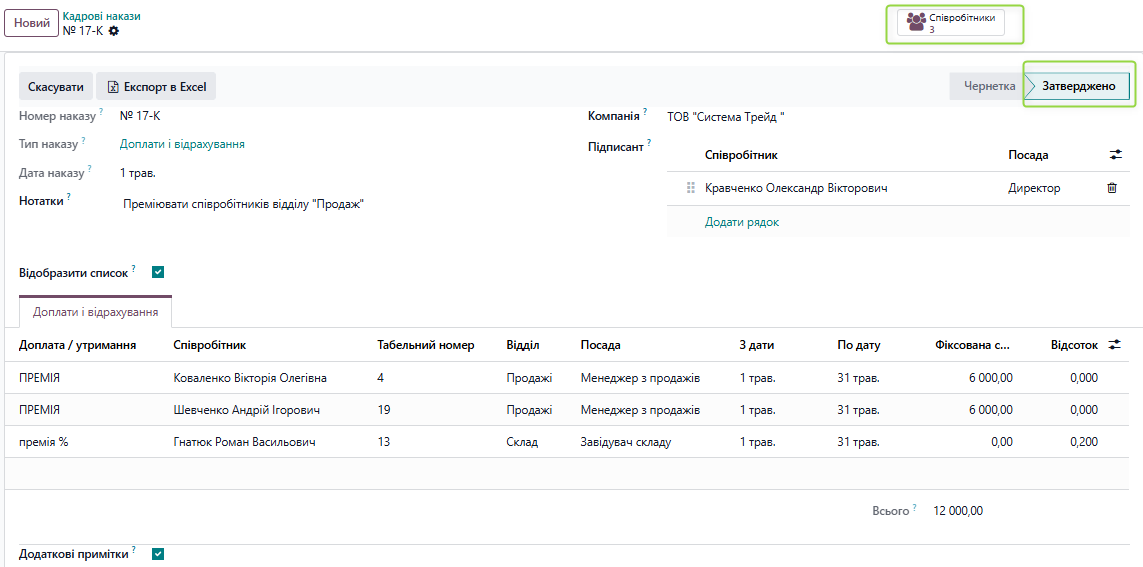
За переходом смарт-кнопки "Співробітники" можна перейти до списку контрактів працівників, до яких додана доплата (утримання).

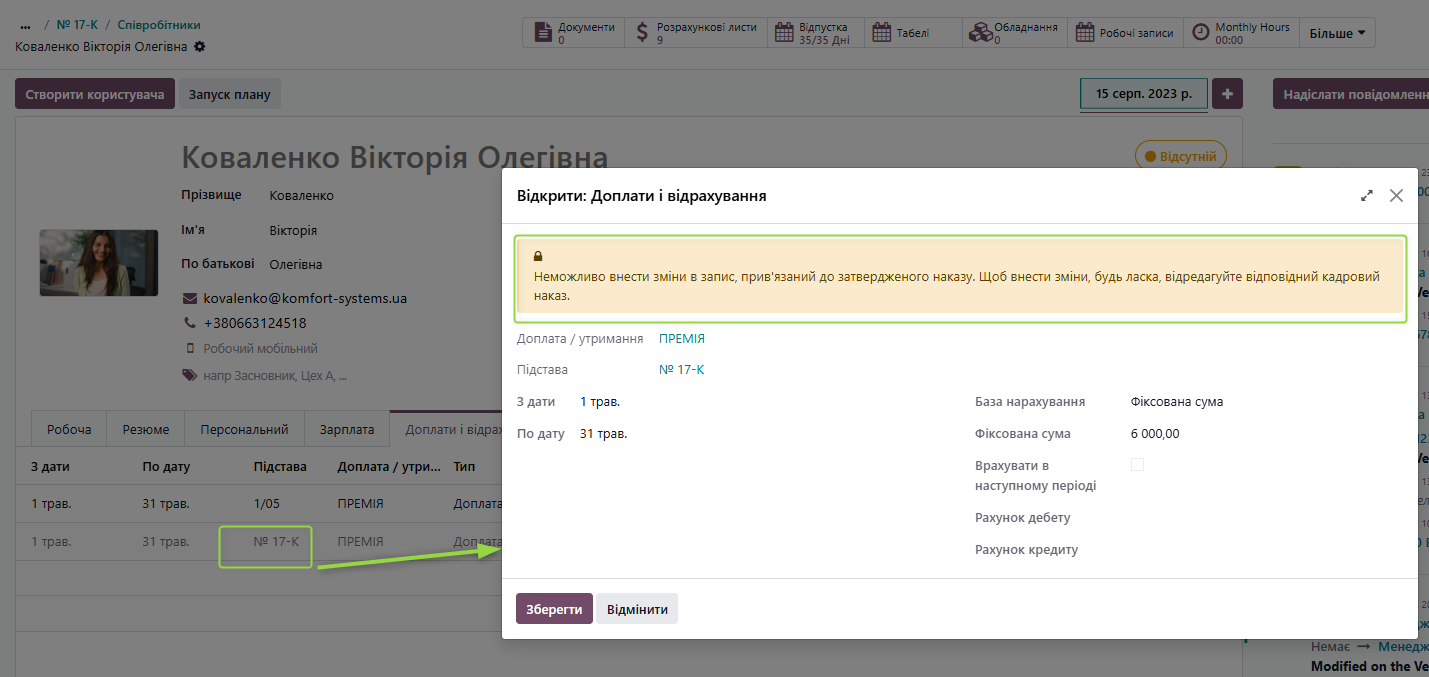
Доплати та утримання, створені через наказ «Доплати і відрахування», автоматично фіксуються у картці співробітника з прив’язкою до підстави «Згідно наказу».
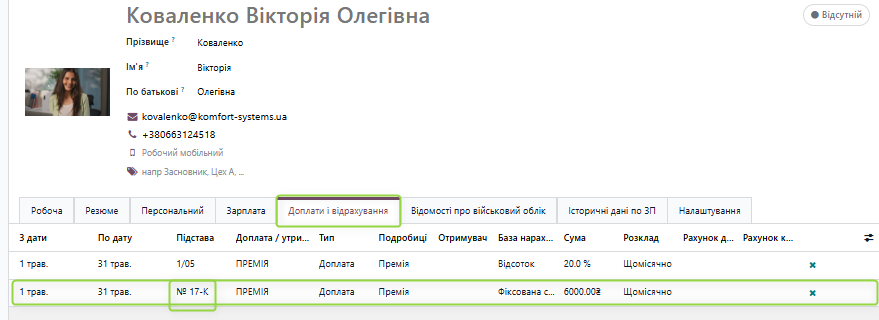
Такі записи вважаються створеними на підставі наказу, тому:
- редагування параметрів доплати або утримання напряму у картці співробітника недоступне;
- для внесення змін необхідно скасувати наказ до статусу «Чернетка», внести коригування та повторно його затвердити.
3. Скасування та редагування наказу
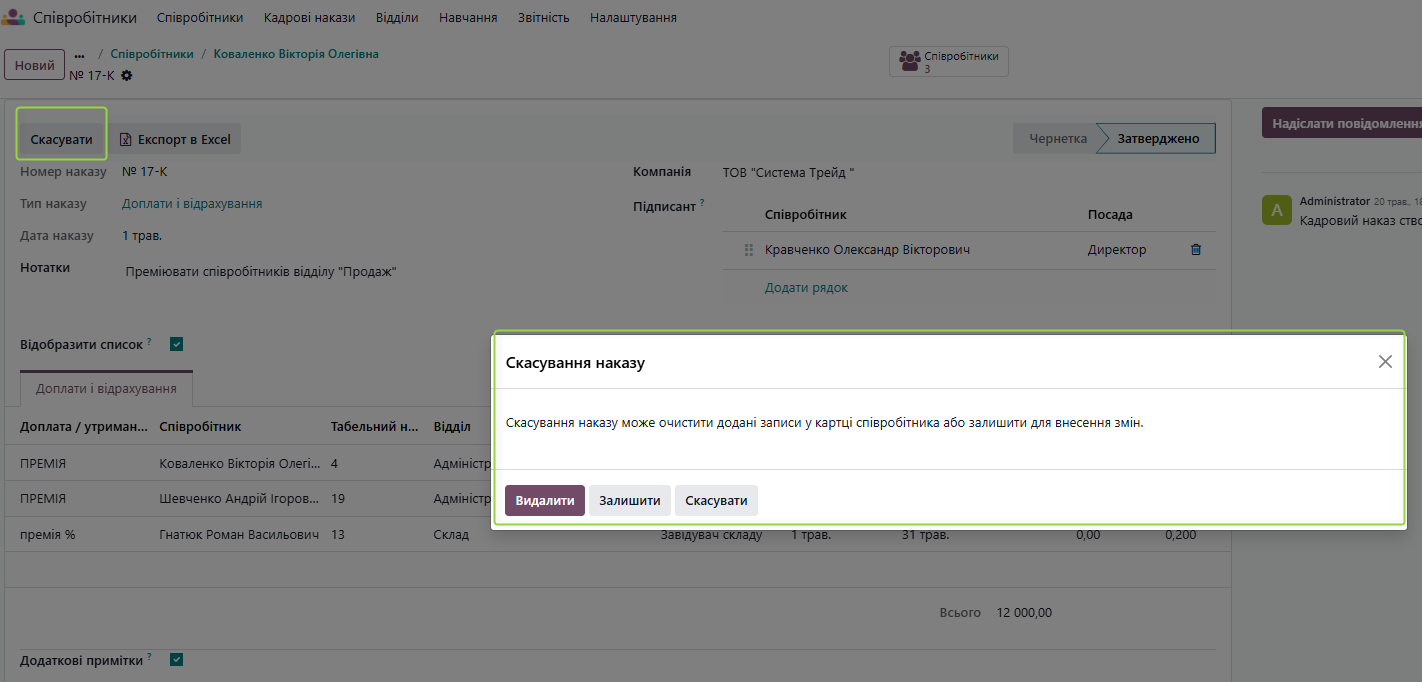
Для внесення змін до наказу його необхідно перевести у статус «Чернетка» за допомогою кнопки «Скасувати».
Після скасування наказ повертається у статус «Чернетка», після чого його можна редагувати та за потреби повторно підтвердити.
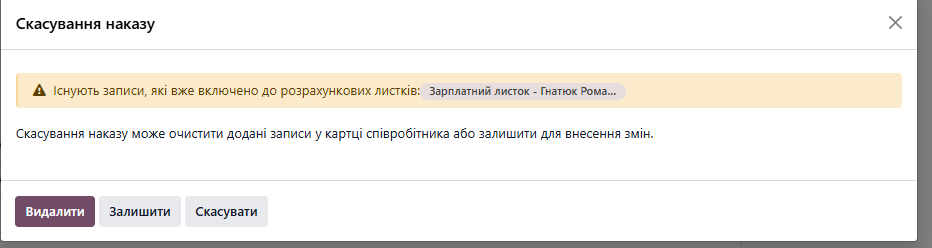
Під час скасування, виконання цієї дії система відкриває діалогове вікно, у якому користувач може обрати один із варіантів подальшої роботи із записами, створеними у картках співробітників:
- Видалити — наказ переводиться у статус «Чернетка», а всі записи доплат (відрахувань), створені цим наказом, видаляються з контрактів працівників.
- Залишити — наказ переводиться у статус «Чернетка», а створені записи залишаються у контрактах. Це дозволяє внести необхідні зміни до наказу без втрати даних.
- Скасувати — дія не виконується, наказ залишається у статусі «Затверджено».
Масове редагування
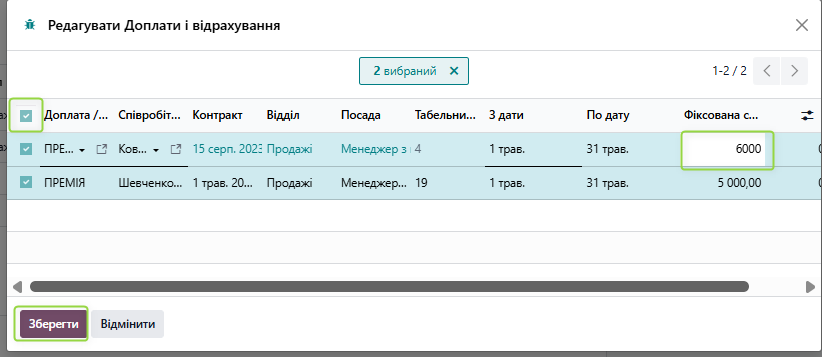
Якщо виникає необхідність внести масові зміни (для всіх, або декількох співробітників), це можна зробити за допомогою кнопки Масове редагування
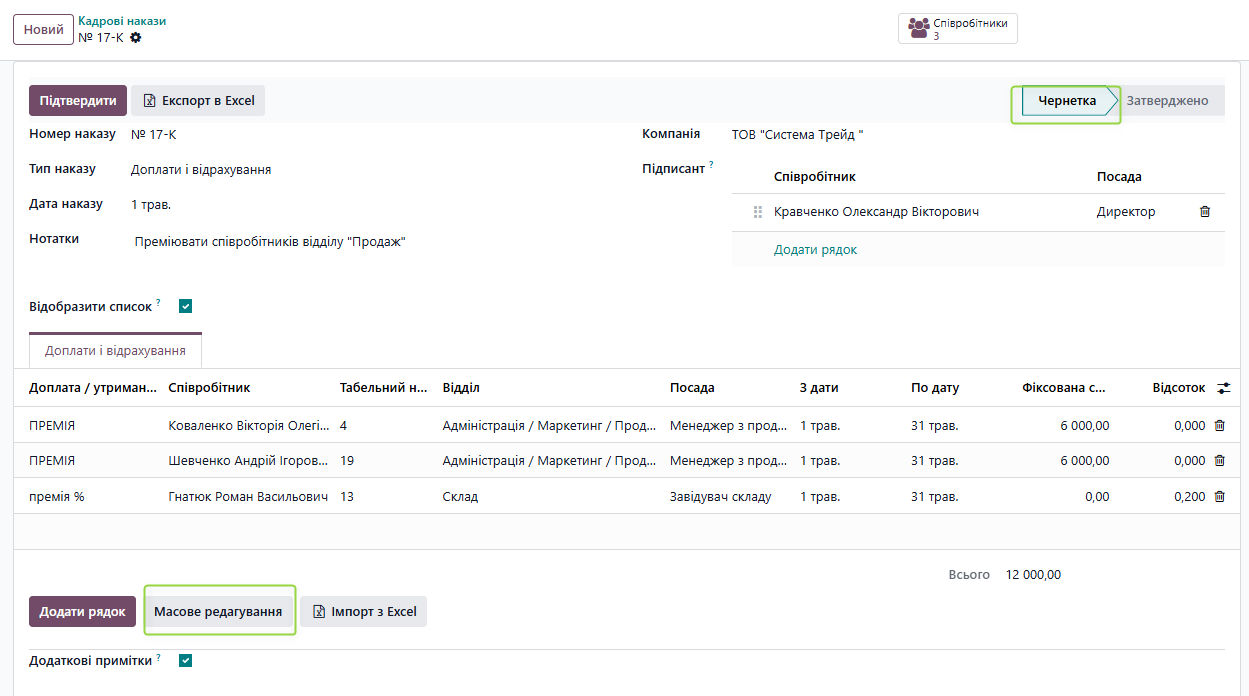
Масове редагування дає можливість виділити списком працівників та здійснити відповідні необхідні зміни по доплатах (утриманням), які вже зазначені у таблиці.
Для цього:
- Відкрийте вікно масового редагування.
- Внесіть необхідні зміни.
- Натисніть «Зберегти».
4. Підтвердьте застосування змін.
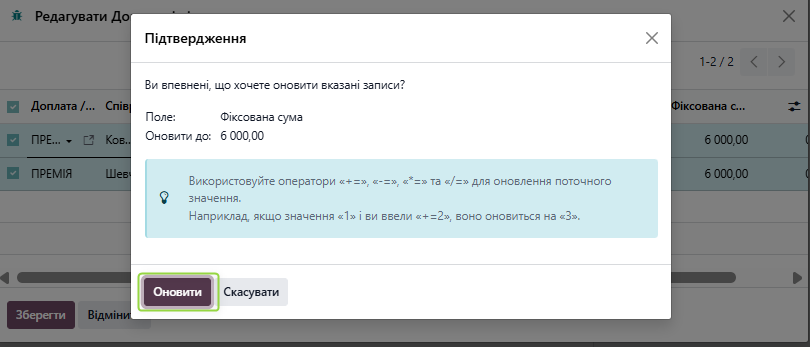
Після внесення змін та повторного затвердження наказу система автоматично синхронізує (оновлює) дані між наказом і записами доплат працівників:
- оновлює змінені записи;
- додає нові записи;
- видаляє записи, які були виключені з наказу.
Важливо:
Якщо після затвердження наказу дані вже брали участь у розрахунках, після внесення змін необхідно обов’язково повторно перерахувати відповідні розрахункові листки.
Формування друкованої форми наказу з типом "Доплати і відрахування"
Опис для друкованої форми наказу "Доплати і відрахування" можна сформувати відповідно до налаштувань та заповнення основних полів та текстових частин: "Нотатки" та "Додаткові примітки"
Увімкнення/вимкнення опцій "Відобразити список" та "Додаткові примітки" дозволяє включати/виключати до друк форми відповідні записи.
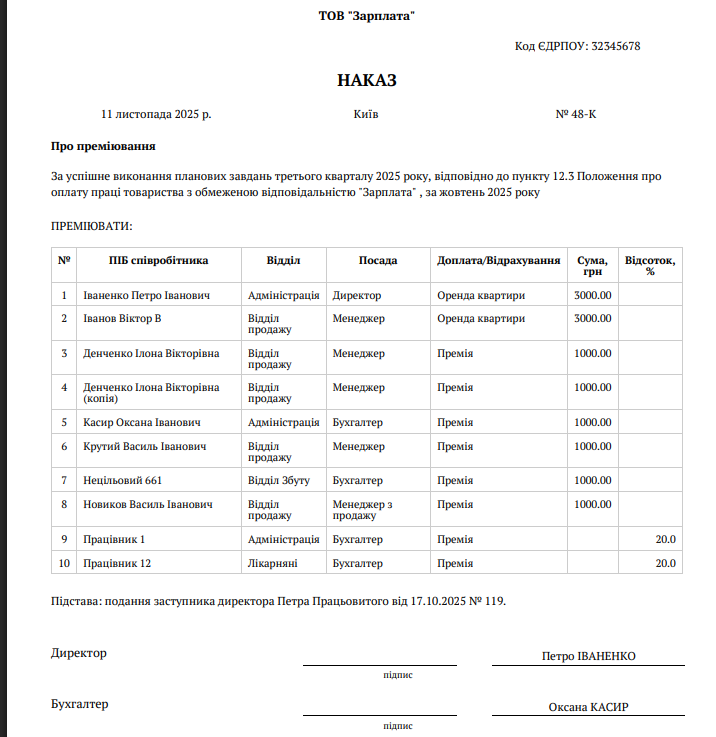
При включенні до друкованої форми табличної частини наказу у друк форму виводяться дані по працівникам: №, ПІБ, відділ, посада, вид доплати/відрахування, сума або відсоток (відповідно наявності)
Додаткові примітки дають можливість побудувати послідовність текстового набору друкованої форми наказу. Наприклад, якщо необхідно зазначити після списку преміювання (тощо), додаткову інформацію:
Підстава: Доповідна записка керівника відділу Іваненка Василя Петровича № 34 від 12 жовтня 2025 року.
Керувати заповненням підписантів, можна додаючи дані співробітника у поле Підписант:
- за замовчуванням система заповнює дані директора компанії
- доступні рядки для внесення інших підписантів
- можна керувати опцією послідовності підписантів у відображенні друк форми (відповідним заповненням списку підписантів)
Далі, щоб роздрукувати наказ у формі PDF:
Перейдіть до наказу → Натисніть Дії → Друкувати наказ

2. У друк формі автоматично відображаються:
Назва компанії, код ЄДРПОУ, номер та дата документа;
Місце складання (з реквізитів компанії);
Основний текст наказу (з поля Нотатки);
Таблична частина з працівниками та доплатами і відрахуваннями (якщо увімкнено опцію Відобразити список);
Опис з "Додаткові примітки" (якщо увімкнено опцію Додаткові примітки);
Дані підписантів — посада, місце для підпису, ім’я та ПРІЗВИЩЕ.
Вивантаження в Excel
Для збереження наказу у табличному форматі:
У формі наказу натисніть Експорт в Excel.
Система сформує Excel-файл з усіма реквізитами наказу та табличною частиною

При користуванні функцією "Дублювати" для всіх типів наказів слід врахувати, що копіюється вся інформація з оригінального наказу, окрім номера та дати. Де:
- номер формується наступний за послідовністю автоматично, з врахуванням налаштувань групи типу наказу;
- дата встановлюється поточною на момент створення дубліката.
Зверніть увагу! Функціонал "Експорт в Excel" на даний момент доступний лише для наказів із типом ''Доплати і відрахування".