Експорт платіжних доручень у клієнт-банк
1. Призначення функціоналу
Повноцінна інтеграція облікової системи з банком передбачає відкрите API: платіжні доручення надходять до банку безпосередньо, без вивантаження й завантаження файлів. В Україні таке API поки що мають не всі банки, тому основним способом обміну лишається саме файл.
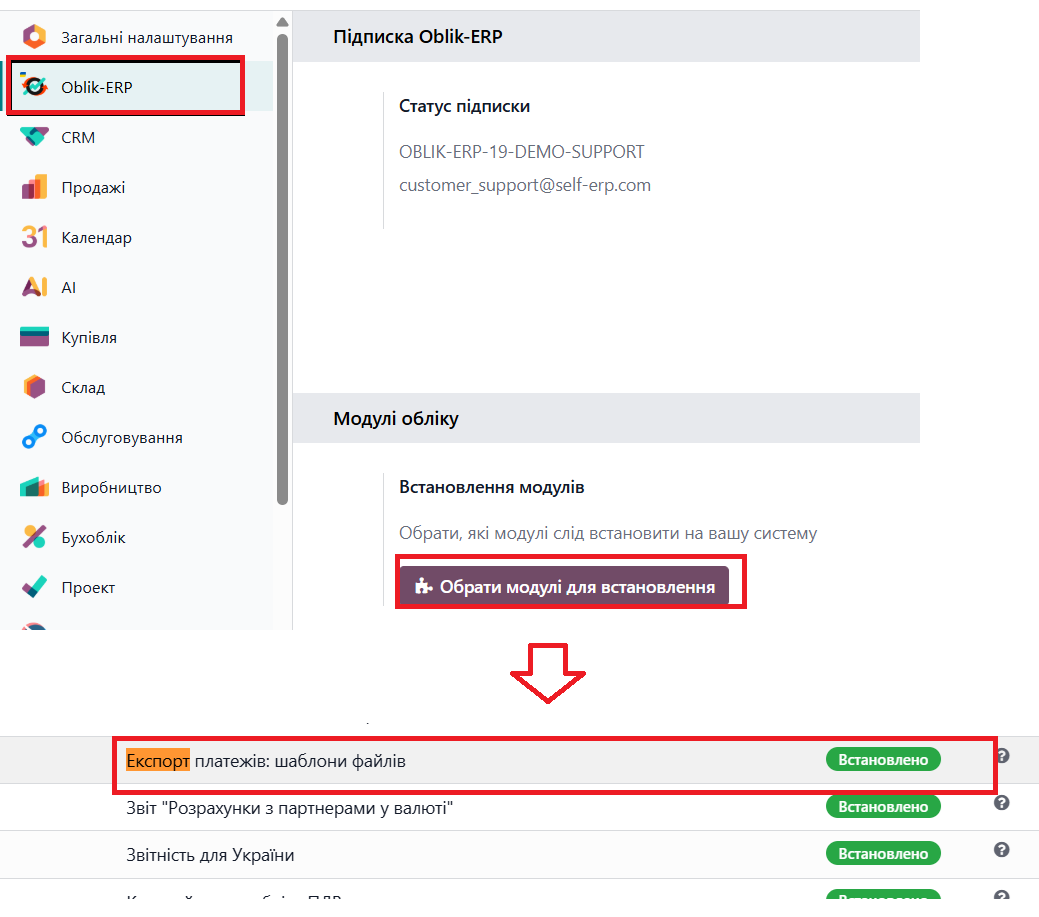
Встановлення модуля:
Налаштування -> Oblik-ERP -> Модулі обліку -> Обрати модуль для встановлення -> Експорт платежів: шаблони файлів
Єдиного стандарту для таких файлів немає. Кожен банк визначає власний: свій перелік відомостей про платіж, свій порядок колонок, свої правила запису дат і сум. Файл, підготовлений для одного банку, інший банк не прийме.
Через це бухгалтер зазвичай набирає кожне платіжне доручення в клієнт-банку вручну: заново вводить отримувача, його банківський рахунок, суму та призначення платежу. Ці ж дані вже є в Odoo, тож робота виконується двічі, а з нею зростає ризик помилитися в реквізитах.
Тепер бухгалтер позначає в Odoo платежі, які треба відправити в банк, і система збирає з них готовий файл — саме в тому вигляді, який приймає його банк. Це може бути CSV, Excel або XML: який саме вид файлу потрібен, визначає сам банк. Лишається завантажити готовий файл у клієнт-банк.
Вигляд файлу під конкретний банк заздалегідь налаштовує адміністратор бухобліку. Готові налаштування є для УкрСибу, Кредобанку та Креді Агріколю, проте перелік банків цим не обмежений: так само можна налаштувати будь-який інший банк.
Модуль охоплює:
Окремий спосіб оплати «Експорт файлів у клієнт-банк» — бухгалтер обирає його під час оплати, і платіж потрапляє у файл для банку.
Автоматичне призначення платежу — система підставляє текст призначення за шаблоном, закріпленим за контрагентом, і додає в нього дані рахунка та платежу.
Заповнення призначення одразу для групи контрагентів — щоб не проставляти шаблон кожному окремо.
Повторне формування файлу — якщо після першого вивантаження склад платежів або їхні дані змінилися.
Доступ. Розділи цієї інструкції виконують користувачі з різними рівнями доступу до бухобліку. Рівень задають у картці користувача: Налаштування → Користувачі та компанії → Користувачі, розділ «БУХОБЛІК», поле «Бухоблік».
Рівень «Адміністратор» — далі в тексті «адміністратор бухобліку». Створює та змінює шаблони співставлення й шаблони призначення платежу, закріплює шаблон експорту за способом оплати на журналі. Обидва довідники лежать у меню «Налаштування», яке бачить лише цей рівень.
Рівень «Бухгалтер» — реєструє платежі, збирає групові платежі та вивантажує файли. Шаблони доступні йому лише для читання: вони підставляються в його платежі, але змінити їх він не може. Поле «Шаблон експорту в банк» на журналі для нього теж доступне лише для читання.

2. Передумови
Вивантаження можливе за таких умов:
Установлено модуль «Груповий платіж» (технічна назва account_batch_payment) — файл формується не з окремого платежу, а з групового. Окремо встановлювати цей модуль не потрібно: модуль експорту підтягує його автоматично як обов'язкову залежність. Перевірити наявність можна в списку застосунків за технічною назвою.
Створено шаблон співставлення під потрібний банк — опис того, який вигляд має файл цього банку: перелік і порядок колонок, формат дат і сум, кодування. Для трьох банків шаблони готові, для решти їх складають окремо (п. 3.1).
Вказано шаблон у банківському журналі — у рядку способу оплати «Експорт файлів у клієнт-банк» (п. 3.2).
Створено шаблони призначення платежу в довіднику та закріплено за контрагентами (п. 3.3 і 3.4).
Заповнено реквізити контрагентів — банківський рахунок і податковий номер у кожного отримувача. Без них система заблокує вивантаження (п. 4.3).
3. Налаштування
3.1. Шаблон співставлення
Виконує: адміністратор бухобліку.

Шаблон співставлення описує вигляд файлу для одного банку. Його складають один раз, спираючись на зразок файлу, який надає банк.
3.1.1. Загальні параметри
Меню: Бухоблік → Налаштування → Співставлення для експорту платіжних доручень
У списку відображаються назва, тип формату та кодування.
📷 СКРІНШОТ: Список «Співставлення для експорту платіжних доручень» із трьома готовими шаблонами банків.

Готові шаблони. Модуль постачає три: «УкрСиб CSV», «Кредобанк iFOBS XLS», «Креді Агріколь CORPEX XML (UAH СЕП-4)».
Цими трьома банками перелік не обмежений — шаблон складають для будь-якого банку, який приймає платежі файлом. Єдина умова: банк має приймати файл таблицею (CSV чи Excel) або структурованим документом (XML) — саме ці три види файлів формує система. Усе інше — склад відомостей, їх порядок, оформлення дат і сум — задається налаштуванням шаблону.
Найшвидший шлях під новий банк — копія найближчого готового шаблону: відкрийте його і скористайтеся дією дублювання. Копія отримає назву з суфіксом «(копія)» та повний набір колонок або елементів оригіналу, який далі підганяють під зразок від банку.
Параметри форми:
Назва — як шаблон відображатиметься при виборі на способі оплати.
Тип формату — CSV, XLSX або XML. Від нього залежить, які інші поля відображаються і як виглядає вкладка «Співставлення».
Кодування — UTF-8 або Windows-1251. Більшість українських банків вимагає Windows-1251. Поле не відображається для типу XLSX: файли Excel завжди мають внутрішнє кодування, і задане значення на них не впливає.
Десятковий роздільник — Крапка (.) або Кома (,) для сум.
Формат дати за замовчуванням — маска дати, наприклад %d.%m.%Y.
Шаблон назви файлу — за замовчуванням {journal_code}_{date}.{ext}. Доступні плейсхолдери: {journal_code} — код журналу, {date} — дата групового платежу, {batch_name} — назва групового платежу, {ext} — розширення файлу.
Виводити заголовок — чи додавати рядок із назвами колонок на початку файлу. Для XML поле не відображається.
Параметри CSV — група відображається лише для типу формату CSV:
Роздільник колонок — Кома (,), Крапка з комою (;), Табуляція, Вертикальна риска (|) або Власний.
Власний роздільник — відображається, коли обрано «Власний». Вкажіть або сам символ, або його числовий ASCII-код (наприклад, 250 для застарілих форматів IBIS). Значення, що складається лише з цифр, читається як ASCII-код, тому звичайну цифру роздільником зробити не можна.
Роздільник тексту — символ, у який береться значення, якщо всередині нього трапився роздільник колонок. За замовчуванням — подвійна лапка.
Параметри XLSX — група відображається лише для типу формату XLSX:
Версія Excel — .xlsx (Office Open XML) або .xls (Excel 97-2003). Другий варіант потрібен старим системам, зокрема Кредобанк iFOBS. Від цього поля залежить і розширення згенерованого файлу.
Назва аркуша — назва аркуша у книзі Excel.
Обмеження на видалення. Шаблон, закріплений за способом оплати будь-якого журналу, видалити не можна — система назве журнал, який його використовує. Спочатку зніміть шаблон зі способу оплати або замініть його на інший. Архівований шаблон зникає з вибору, але вже налаштовані способи оплати продовжують працювати.
🟢 Повідомлення системи
Повідомлення | Причина та що зробити |
Власний роздільник колонок є обов'язковим, коли «Роздільник колонок» встановлено на «Власний». | Обрано власний роздільник, але сам символ не вказаний. Заповніть поле «Власний роздільник». |
Цей шаблон експорту не можна видалити, оскільки він використовується способом оплати на журналі «…». | Шаблон закріплений за журналом. Зніміть або замініть його на способі оплати, потім видаляйте. |
3.1.2. Колонки для форматів CSV і XLSX
Для табличних форматів вкладка «Співставлення» містить простий список колонок: Назва колонки, Тип значення та Джерело. Порядок рядків у списку — це порядок колонок у файлі; його змінюють перетягуванням за маркер зліва. Колонка «Джерело» показує розшифровку обраного поля і заповнюється системою автоматично.
 Для формату XLSX вкладка виглядає так само — змінюється лише набір колонок, який вимагає банк.

Крок 1. Натисніть «Додати рядок» — відкриється вікно «Створити Колонки».
Крок 2. Заповніть поля вікна:
Назва колонки — заголовок колонки у файлі банку. Виводиться у файл, якщо на шаблоні увімкнено «Виводити заголовок».
Тип значення — Поле моделі, Статичний текст або Python-вираз.
Ланцюжок поля — відображається для типу «Поле моделі»; поле обирають у селекторі (п. 3.1.4).
Мітка ланцюжка поля — розшифровка обраного шляху; заповнюється системою.
Статичне значення — відображається для типу «Статичний текст». Порожнє значення дає порожню клітинку.
Крок 3. Натисніть «Зберегти». Щоб змінити наявну колонку, натисніть на її рядок у списку — відкриється те саме вікно.

🟢 Повідомлення системи
Повідомлення | Причина та що зробити |
Для елемента, що містить значення (не контейнер), потрібно вказати тип значення. | Елемент не позначений як контейнер і не має типу значення. Оберіть тип значення або позначте елемент контейнером. |
Для колонки з типом значення «Поле моделі» потрібен ланцюжок поля. | Обрано тип «Поле моделі», але поле не вказане. Оберіть поле в селекторі. |
3.1.3. Структура для формату XML
Для XML вкладка «Співставлення» показує дерево елементів довільної вкладеності. Кожен рядок дерева — це XML-елемент.
Кнопки праворуч у рядку та під деревом:
«Додати кореневий елемент» — новий елемент верхнього рівня;
«Додати дочірній елемент» — вкладений всередину поточного;
«Додати сусідній елемент» — на тому самому рівні;
«Перемістити вгору» / «Перемістити вниз» — зміна порядку;
«Збільшити відступ» / «Зменшити відступ» — зміна рівня вкладеності;
«Видалити елемент».
Натискання на назву елемента відкриває вікно з його параметрами.
Параметри елемента, група «Структура»:
XML-тег — назва елемента. Обов'язкова для кожного елемента XML-шаблону. Має починатися з літери або підкреслення, далі — літери, цифри, підкреслення, дефіс або крапка.
Контейнер — ознака елемента-обгортки. Контейнер не має власного значення; всередину нього вкладаються дочірні елементи.
Повторення — відображається для контейнерів:
Один раз — елемент виводиться один раз на файл;
На платіж (груповий) — елемент повторюється для кожного платежу групового платежу;
За елементом колекції — елемент повторюється для кожного запису вказаної колекції.
Повторювати за — ланцюжок поля до колекції; обов'язковий при повторенні за елементом колекції.

Параметри елемента, значення — для елементів, які не є контейнерами:
Тип значення — Поле моделі, Статичний текст або Python-вираз. Обов'язковий.
Ланцюжок поля — для типу «Поле моделі».
Статичне значення — для типу «Статичний текст». Порожнє значення дає порожній тег.

Правила побудови дерева:
вкладений елемент має бути рівно на один рівень нижче за батьківський — «перестрибнути» рівень не можна;
батьківським може бути лише елемент, позначений як контейнер;
елемент, у якого з'явилися дочірні, стає контейнером автоматично, а його власне значення очищується;
повторення за колекцією доступне лише контейнерам.
🟢 Повідомлення системи
Повідомлення | Причина та що зробити |
Для кожного елемента XML-мапінгу потрібно вказати XML-тег. | В елементі XML-шаблону порожній тег. Заповніть поле «XML-тег». |
XML-тег «…» не є коректним XML-іменем. | Тег містить недопустимі символи. Почніть із літери або підкреслення, далі — літери, цифри, підкреслення, дефіс чи крапка. |
Батьківський елемент має бути контейнером. | Спроба вкласти елемент усередину елемента зі значенням. Позначте батьківський елемент контейнером. |
Лише елемент-контейнер може повторюватися за колекцією. | Повторення за колекцією задане звичайному елементу. Позначте його контейнером або змініть тип повторення. |
Ланцюжок «Повторювати за» «…» має вказувати на пов'язану колекцію. | Для повторення за колекцією обрано поле, яке колекцією не є. Оберіть поле-колекцію. |
Елемент «…» має рівень вкладеності …, тоді як максимально допустимий у цій позиції — …: вкладений елемент мусить бути рівно на один рівень нижче за батьківський. | У дереві пропущено рівень. Скористайтеся кнопкою «Зменшити відступ». |
Елемент «…» вкладений (рівень …), але не має батьківського елемента. | Структура прийшла імпортом або зовнішнім записом і не має батьківського елемента. Відредагуйте дерево на вкладці «Співставлення» — ієрархія відновиться з порядку елементів. |
3.1.4. Ланцюжки полів
Для типу значення «Поле моделі» джерело даних обирають у полі «Ланцюжок поля» через селектор полів.
За замовчуванням селектор показує поля платежу. Дозволено переходити по зв'язках на будь-яку глибину — наприклад, до назви банку отримувача через контрагента та його банківський рахунок. Обраний шлях розшифровується у полі «Мітка ланцюжка поля» у вигляді «Отримувач › Банківські рахунки › Банк › Код банку».
Усередині контейнера з повторенням «За елементом колекції» селектор перемикається на модель цієї колекції: поля дочірніх елементів обираються вже від запису колекції, а не від платежу.

Система перевіряє ланцюжок при збереженні. Якщо в ньому є неіснуюче поле, шаблон не збережеться — це запобігає ситуації, коли помилка виявляється лише під час вивантаження файлу.
🟢 Повідомлення системи
Повідомлення | Причина та що зробити |
Ланцюжок поля «…» недійсний: «…» не є полем «…». | У ланцюжку вказано неіснуюче поле — найчастіше після зміни моделі колекції. Переоберіть поле. |
3.1.5. Python-вирази
Тип значення «Python-вираз» доступний користувачам із технічними правами. Вираз пишуть на вкладці «Код Python» вікна параметрів елемента; результат обчислення стає значенням колонки або тега.
У виразі доступні:
record — поточний запис, що експортується: платіж або поточний елемент колекції;
env — оточення Odoo;
time, datetime, dateutil — бібліотеки Python.
Перелік змінних наведено на вкладці «Довідка» поряд із полем коду.
Вираз перевіряється при збереженні: синтаксичні помилки та небезпечні конструкції відхиляються одразу.

🟢 Повідомлення системи
Повідомлення | Причина та що зробити |
Python-вираз недійсний: … | Синтаксична помилка або заборонена конструкція у виразі. Виправте вираз. |
3.2. Спосіб оплати на банківському журналі
Виконує: адміністратор бухобліку.
Передумова: банківський журнал створено, шаблон співставлення налаштовано.
Спосіб оплати «Експорт файлів у клієнт-банк» не додається до журналів автоматично — його додають вручну тим банківським журналам, за якими створюють вихідні платежі (оплати постачальникам) для вивантаження в банк.
Спосіб призначений лише для вихідних платежів: у вікні «Оплатити» на вхідних платежах він не пропонується.
Крок 1. Відкрийте Бухоблік → Налаштування → Бухоблік → Журнали і виберіть банківський журнал.
Крок 2. Перейдіть на вкладку «Вихідні платежі» і додайте рядок:
Спосіб оплати — «Експорт файлів у клієнт-банк».
Назва — як спосіб оплати відображатиметься бухгалтеру у майстрі «Оплатити».
Рахунки неузгоджених вихідних платежів — див. нижче.
Шаблон експорту в банк — шаблон формату з довідника співставлення.

Шаблон експорту обов'язковий. Зберегти спосіб оплати «Експорт файлів у клієнт-банк» без шаблону система не дозволить.
Один журнал — кілька форматів. Цей спосіб оплати можна додати до журналу кілька разів — окремим рядком на кожен формат, кожен зі своїм шаблоном. Бухгалтер обирає потрібний рядок під час реєстрації платежу.
Дайте рядку власну назву. Поле «Назва» заповнюється типовим значенням, однаковим для всіх рядків цього способу оплати. Саме воно, а не назва способу оплати, показується бухгалтеру у списку поля «Спосіб оплати» на платежі. Якщо на журналі кілька рядків експорту, з однаковими назвами їх не розрізнити. Назвіть кожен так, щоб було видно банк або формат: «Експорт файлів у клієнт-банк XML», «УкрСиб CSV».


Поставте потрібний рядок першим. Порядок рядків на вкладці «Вихідні платежі» визначає і порядок у списку «Спосіб оплати» на платежі, і те, який рядок підставиться туди за замовчуванням: система бере перший доступний. Щоб бухгалтеру не доводилося щоразу обирати спосіб вручну, перетягніть рядок експорту на початок списку — ліворуч у кожному рядку є маркер для перетягування (⣿). Порядок збережеться разом із журналом.

Рахунок для проведень. Якщо поле «Рахунки неузгоджених вихідних платежів» залишити порожнім, платежі не створюватимуть бухгалтерських проведень — вони з'являться після зіставлення банківської виписки. Якщо рахунок заданий, система показує попередження «Рахунок для проведень задано разом із шаблоном експорту» і надалі формує проведення одночасно з платежем, додатково до файлу експорту.

🟢 Повідомлення системи
Повідомлення | Причина та що зробити |
Для способу оплати «Експорт у клієнт-банк» оберіть шаблон експорту в банк. Не заповнено: … | Спосіб оплати доданий до журналу без шаблону. Оберіть шаблон у названому рядку. |
Лише адміністратор бухобліку може змінити шаблон експорту в банк для способу оплати. | Недостатньо прав. Змінити шаблон може лише адміністратор бухобліку. |
Рахунок для проведень задано разом із шаблоном експорту. | Попередження, а не помилка. Платежі створюватимуть бухгалтерські проведення додатково до файлу експорту. Залиште рахунок порожнім, якщо проведення мають з'являтися лише після зіставлення виписки. |
3.3. Довідник шаблонів призначення платежу
Виконує: адміністратор бухобліку.
Шаблон призначення платежу — готовий текст, у який система підставляє дані оплачуваного документа та самого платежу. Бухгалтер закріплює шаблон за контрагентом, і далі призначення формується автоматично.
Меню: Бухоблік → Налаштування → Шаблони призначення платежу

Готові шаблони. Модуль постачає чотири: «Оплата за рахунком», «Часткова оплата», «Оплата за договором», «Повернення (коригувальний рахунок)».
Створення шаблону. Заповніть поля форми:
Назва — як шаблон відображатиметься при виборі. Назва має бути унікальною.
Компанія — компанія, якій належить шаблон. Порожнє значення означає, що шаблон спільний для всіх компаній.
Текст шаблону — сам текст призначення з плейсхолдерами.

Плейсхолдери в тексті шаблону. Призначення платежу має містити дані конкретного рахунка — номер, дату, суму. Вони щоразу різні, тож вписати їх у шаблон готовим текстом не можна: такий шаблон годився б лише для одного платежу.
Плейсхолдер — це позначка в подвійних фігурних дужках, замість якої система підставляє значення з документа. Завдяки плейсхолдерам один шаблон обслуговує всі платежі: постійна частина тексту береться з шаблону, змінна — з рахунка та платежу. Бухгалтеру не доводиться ні набирати призначення вручну, ні створювати окремий шаблон під кожен рахунок.
Доступні два джерела даних:
{{ object.<поле> }} — оплачуваний документ, тобто рахунок постачальника;
{{ payment.<поле> }} — сам платіж.
Найуживаніші поля:
Плейсхолдер | Що підставляє | Поле на екрані |
{{ object.name }} | номер рахунка в Odoo, наприклад BILL/2026/08/0010 | «Номер» |
{{ object.ref }} | номер, який вказав сам постачальник у своєму рахунку | «Референс рахунку» |
{{ object.invoice_date }} | дата рахунка | «Дата рахунку» |
{{ payment.amount }} | сума оплати | «Сума» |
Приклад. Текст шаблону:
Часткова оплата за рахунком {{ object.name }} від {{ object.invoice_date }} на суму {{ payment.amount }} грн
У платежі перетвориться на:
Часткова оплата за рахунком BILL/2026/08/0010 від 04.08.2026 на суму 2400.00 грн
Система підставила номер рахунка, дату рахунка та суму оплати.
Правила підстановки:
дати виводяться у форматі дд.мм.рррр незалежно від мови інтерфейсу користувача;
суми виводяться з двома знаками після крапки;
якщо поле порожнє, не існує або платіж не пов'язаний із документом, плейсхолдер підставляє порожній рядок — помилки не виникає.
Зверніть увагу. Останнє правило означає, що помилка в назві поля не блокує роботу, а мовчки дає порожнє місце в тексті. Після створення шаблону перевірте результат на тестовому платежі.
Обмеження на видалення. Шаблон, закріплений хоча б за одним контрагентом або платежем, видалити не можна — система пропонує заархівувати його. Архівований шаблон зникає з вибору, але вже проставлені призначення зберігаються.
🟢 Повідомлення системи
Повідомлення | Причина та що зробити |
Шаблон призначення платежу з назвою «…» вже існує. | Назви шаблонів призначення платежу мають бути унікальними. Оберіть іншу назву. |
Цей шаблон призначення платежу використовується одним або кількома контрагентами чи платежами і не може бути видалений. Заархівуйте його. | Шаблон уже проставлений. Замість видалення заархівуйте його. |
3.4. Шаблон призначення платежу на контрагенті
Виконує: бухгалтер.

Шаблон закріплюють за контрагентом, і далі він підставляється в кожен вихідний платіж цього контрагента автоматично. Наприклад, шаблон із текстом «Часткова оплата за рахунком {{ object.name }} від {{ object.invoice_date }} на суму {{ payment.amount }} грн» перетворюється в платежі на «Часткова оплата за рахунком BILL/2026/08/0010 від 04.08.2026 на суму 2400.00 грн».
Один контрагент. Відкрийте картку контрагента, перейдіть на вкладку «Продажі та купівля» і знайдіть групу «Експорт платежів (UA)». У полі «Шаблон призначення платежу» оберіть потрібний шаблон із довідника.
Поле залежить від компанії. У багатокомпанійній базі шаблон задається для кожної компанії окремо: перемкніть активну компанію вгорі екрана і встановіть значення повторно.

Група контрагентів.
Крок 1. Відкрийте список контактів і позначте прапорцями потрібних контрагентів.
Крок 2. У меню «Дії» оберіть пункт «Шаблон призначення платежу».

Крок 3. У вікні оберіть потрібний шаблон і натисніть «Застосувати».
Шаблон буде записано всім позначеним контрагентам. Якщо в когось уже стояв інший шаблон, система замінить його без попередження.

4. Створення файлу з платежів
4.1. Реєстрація платежу з рахунка постачальника
Виконує: бухгалтер.
Передумова: рахунок постачальника у стані «Опубліковано»; банківський журнал налаштовано за п. 3.2.
Крок 1. Відкрийте рахунок постачальника і натисніть «Оплатити».

Крок 2. У вікні «Оплатити» заповніть поля:
Журнал — банківський журнал, з якого йде оплата.
Спосіб оплати — «Експорт файлів у клієнт-банк».
Шаблон призначення платежу — підставляється автоматично з картки контрагента. Тут його можна замінити на інший або очистити; на картку контрагента це не вплине.
Сума і Дата оплати — за потреби скоригуйте.
Призначення платежу — заповнюється автоматично за обраним шаблоном. Текст можна відредагувати вручну.
Поле «Шаблон призначення платежу» відображається лише для вихідних платежів і лише тоді, коли оплачуються рахунки одного контрагента.
Оплата рахунків кількох контрагентів одночасно. Якщо позначити рахунки різних контрагентів і натиснути «Оплатити», поле «Шаблон призначення платежу» у вікні не з'явиться — обрати один шаблон на всіх неможливо. Система створить окремий платіж на кожен рахунок і сформує призначення для кожного за шаблоном його власного контрагента.

Крок 3. Натисніть «Створити платіж». Платіж переходить у стан «В процесі» — саме такі платежі можна об'єднати в груповий платіж.
Оплата кількох рахунків одним платежем. Якщо у майстрі увімкнено прапорець «Групові платежі» і оплачується декілька рахунків, система показує попередження «Груповий платіж»: призначення платежу за шаблоном для такого платежу не формується. Оберіть один із варіантів:
зніміть прапорець — система створить окремий платіж на кожен рахунок, і призначення сформується автоматично;
залиште прапорець і впишіть призначення платежу вручну.

Зміна призначення після створення. Відкрийте платіж. Поля «Шаблон призначення платежу» та «Призначення платежу» доступні для редагування, доки платіж у стані «Чернетка» або «В процесі». Зміна шаблону перебудовує текст призначення заново. Після вивантаження файлу правки в призначенні на сформований файл не впливають — потрібно сформувати файл заново (п. 4.4).

🟢 Повідомлення системи
Повідомлення | Причина та що зробити |
Для коректного формування призначення платежу створюйте окремий платіж на кожен рахунок. Для групового платежу впишіть призначення вручну. | Попередження при увімкненому прапорці «Групові платежі» на кількох рахунках. Зніміть прапорець або впишіть призначення платежу вручну. |
4.2. Створення групового платежу
Виконує: бухгалтер.
Файл для клієнт-банку формується не з окремого платежу, а з групового — набору платежів, які йдуть у банк одним файлом.
Група має бути однорідною. Усі платежі в ній мають належати одному банківському журналу, мати один спосіб оплати і посилатися на один шаблон експорту. Причина в тому, що файл готується за шаблоном конкретного банку, прив'язаним до журналу: платежі для УкрСибу та Креді Агріколю в один файл не поміщаються.
Дві з цих перевірок спрацьовують у різний момент. Різні журнали або способи оплати система відхилить одразу, під час створення групи. Різні шаблони експорту — пізніше, під час підтвердження: тоді вона заблокує вивантаження і перелічить шаблони, які конфліктують.
Щоб група вийшла однорідною, не позначайте платежі підряд у загальному списку — спершу відберіть їх фільтрами та групуванням.
Крок 1. Відкрийте список платежів: Бухоблік → Постачальники → Платежі.
Крок 2. Налаштуйте вибірку в рядку пошуку вгорі. Фільтр і групування виконують тут різні задачі: фільтр прибирає зайве, групування розкладає решту на однорідні набори.
«Фільтри» → «В процесі» — у списку залишаться тільки платежі, які взагалі можна об'єднати в групу. Чернетки, скасовані та вже оплачені зникнуть із видимості.
«Групувати за» → «Журнал» — платежі, що залишилися, розподіляться по банках. Кожна така група і є набором, який можна вивантажити одним файлом; розгорніть потрібний банк, наприклад УкрСиб.
«Групувати за» → «Рядок способу оплати» — додайте другим рівнем, якщо на одному журналі кілька рядків експорту з різними шаблонами (п. 3.2). Тоді всередині банку платежі розділяться ще й за форматом файлу.
Порядок групувань має значення: спочатку журнал, потім спосіб оплати. Якщо обрати навпаки, банки перемішаються всередині форматів, і однорідну групу доведеться збирати вручну.

Крок 3. Позначте прапорцями платежі всередині однієї групи. Якщо серед позначених буде платіж в іншому стані, система відкриє вікно зі списком таких платежів замість створення групи.
Крок 4. Натисніть кнопку «Створити групу» над списком.

Крок 5. Відкриється форма групового платежу у стані «Новий». Перевірте:
Журнал — банківський журнал;
Спосіб оплати — «Експорт файлів у клієнт-банк»;
Дата;
Назва — залиште порожньою, щоб система присвоїла номер автоматично;
вкладка «Вміст групового платежу» — перелік платежів; тут можна додати або прибрати рядки.

Груповий платіж можна також створити з нуля: Бухоблік → Постачальники → Групові платежі → «Новий», після чого додати платежі на вкладці «Вміст групового платежу».
🟢 Повідомлення системи
Повідомлення | Причина та що зробити |
Усі платежі групового платежу мають використовувати один шаблон експорту в банк. Вибрані платежі посилаються на різні шаблони: … | У групу потрапили платежі різних банків або різних способів оплати. Розділіть їх на окремі групові платежі — по одному на кожен шаблон. |
4.3. Вивантаження файлу
Виконує: бухгалтер.
Крок 1. На формі групового платежу натисніть «Підтвердити».
Що система перевіряє перед формуванням файлу. Кожен платіж групи перевіряється на повноту реквізитів отримувача:
заповнений банківський рахунок (IBAN) — картка контрагента, вкладка «Виставлення рахунків», поле «Банківські рахунки»;
заповнений податковий номер (ЄДРПОУ / РНОКПП) — картка контрагента, вкладка «Продажі та купівля», група «Різне», поле «ID компанії».
Якщо якогось із цих реквізитів не заповнено, система файл не формує, а відкриває вікно з переліком помилок і поіменним списком контрагентів. Заповніть реквізити і натисніть «Підтвердити» повторно.

Крок 2. Якщо перевірки пройдено, груповий платіж переходить у стан «Надіслано», а система формує файл. Файл з'являється:
у полі «Файл» на формі групового платежу — звідти його завантажують;
вкладенням у стрічці повідомлень групового платежу.
Поряд відображаються «Назва файлу» та «Дата створення». Назва формується за шаблоном із налаштувань — зазвичай вона містить код журналу та дату.
Крок 3. Завантажте файл і імпортуйте його у клієнт-банк.
🟢 Повідомлення системи
Повідомлення | Причина та що зробити |
У таких отримувачів не вказано банківський рахунок, експорт неможливий: … | У перелічених контрагентів не заповнено банківський рахунок. Відкрийте картку кожного і додайте IBAN, потім підтвердіть груповий платіж повторно. |
У таких отримувачів не заповнено податковий номер (ЄДРПОУ/РНОКПП), експорт неможливий: … | У перелічених контрагентів порожнє поле податкового номера. Заповніть його і підтвердіть груповий платіж повторно. |
Дані платежу містять символ «…», який неможливо закодувати в … (вимога цього банківського формату). Приберіть або замініть його у призначенні платежу, назві контрагента чи шаблоні експорту перед експортуванням. | У призначенні платежу або назві контрагента є символ, відсутній у кодуванні банку — найчастіше це «₴», лапки-ялинки або емодзі. Замініть його на допустимий і сформуйте файл заново. |
Шаблон експорту в банк не зміг обчислити елемент «…»: … | Помилка при формуванні файлу — найчастіше у Python-виразі елемента. Перевірте налаштування названого елемента. Файл не сформовано. |
4.4. Повторне формування файлу
Виконує: бухгалтер.
Якщо після вивантаження склад групового платежу або дані платежів змінилися, натисніть «Створіть заново файл експорту» на формі групового платежу. Система сформує файл наново і замінить попередній.
5. Результат
Після підтвердження групового платежу:
груповий платіж перебуває у стані «Надіслано», файл прикріплено до нього і збережено у стрічці повідомлень;
платежі, що входили до групи, позначені як надіслані та пов'язані з груповим платежем;
груповий платіж переходить у стан «Узгоджено» після того, як усі його платежі буде зіставлено з банківською випискою.
Бухгалтерські проведення. Чи створює платіж бухгалтерські проведення одразу, залежить від налаштування способу оплати на журналі (п. 3.2). Якщо в способі оплати не заданий рахунок для проведень, платіж проведень не створює — вони з'являються після зіставлення банківської виписки. Якщо рахунок заданий, проведення формуються одночасно з платежем, окремо від файлу експорту.
Перевірка нового формату. Після налаштування шаблону під новий банк звірте перший сформований файл зі зразком, наданим банком: склад і порядок колонок, роздільники, формат дат і сум, кодування. Якщо потрібні правки, змініть шаблон і скористайтеся кнопкою «Створіть заново файл експорту» на тому самому груповому платежі.